
JUNIOR MASTER CHESS - Bordspellen SAITEK - Gratis gebruiksaanwijzing en handleiding
Vind de handleiding van het apparaat gratis JUNIOR MASTER CHESS SAITEK in PDF-formaat.


| Producttype | Elektronische schaakcomputer |
| Merk | SAITEK |
| Model | JUNIOR MASTER CHESS |
| Afmetingen | 239 × 239 × 20 mm |
| Gewicht | Ongeveer 300 g (met batterijen) |
| Voeding | 2 AA-batterijen (LR6/AM3) alkali aanbevolen |
| Batterijduur | Tot 200 uur (nieuwe alkaline batterijen) |
| Verbruik | 6 mW |
| Scherm | LCD 4 cijfers, weergavegebied 18 × 9 mm |
| Geluid | Piëzo-elektrische zoemer (aan/uit mogelijk) |
| Toetsen | 15 functietoetsen |
| Spelniveaus | 64 moeilijkheidsgraden (entertainment, vaste diepte, gemiddelde tijd) |
| Leermodi | 11 leermodi met selecteerbare stukcombinaties |
| Speciale functies | Terugzetten, zetsuggestie, ingebouwde klok, partijgeheugen (2 jaar met nieuwe batterijen), automatische uitschakeling |
| Zetherkenning | Gevoelig schaakbord met automatische stukdetectie |
| Speciale zetten | Rokade, en passant, pionpromotie |
| Einde partij detectie | Schaak, mat, pat, drievoudige herhaling |
| Handleiding talen | Frans, Engels, Duits, Spaans, Italiaans, Nederlands |
| Onderhoud en reiniging | Verwijder batterijen voor reiniging; gebruik een zachte, droge doek; vermijd chemicaliën |
| Veiligheid | Respecteer de polariteit van de batterijen; meng geen nieuwe en gebruikte batterijen; niet kortsluiten |
| Repareerbaarheid | Reset via ACL-opening (paperclip); reserveonderdelen niet meegeleverd |
| Garantie | SAITEK behoudt zich het recht voor technische wijzigingen aan te brengen zonder voorafgaande kennisgeving |
Veelgestelde vragen - JUNIOR MASTER CHESS SAITEK
Gebruikersvragen over JUNIOR MASTER CHESS SAITEK
0 vraag over dit apparaat. Beantwoord die u kent of stel uw eigen vraag.
Stel een nieuwe vraag over dit apparaat
Download de handleiding voor uw Bordspellen in PDF-formaat gratis! Vind uw handleiding JUNIOR MASTER CHESS - SAITEK en neem uw elektronisch apparaat weer in handen. Op deze pagina staan alle documenten die nodig zijn voor het gebruik van uw apparaat. JUNIOR MASTER CHESS van het merk SAITEK.
GEBRUIKSAANWIJZING JUNIOR MASTER CHESS SAITEK
Om meteen met een schaakpartij te beginnen zonder eerst de hele gebruiksaanwijzing te lezen, volgt u gewoon de stappen hieronder!
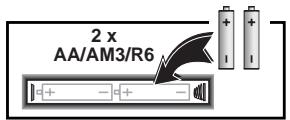
1 Zet twee "AA" (AM3/R6) batterijen in het batterijvak van de computer, waar bij u op de juiste polariteit let.
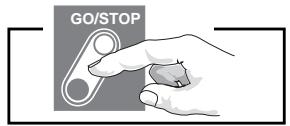
2 Druk op GO/STOP om de computer aan te zetten. Indien het apparaat Niet reageert, moet u het opnieuw instellen zoals beschreiben in Deel 1.1.
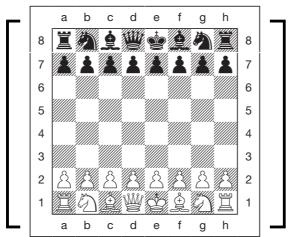
3 Zet de schaakstukken op in de beginstelling voor een neue partij, met de Witte stukkenaar u toe zoals aangegeven op de diagram.
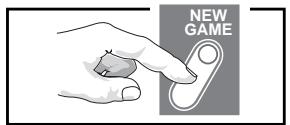
4 Druk op NEW GAME om de computer in te stellen voor een neue partij.
5 Voer uw zetten in door ze op het bord te doeon, en de schaakstukken voor elke zet zachtjes op de van en maar velden aan te drukken.
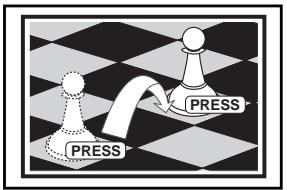
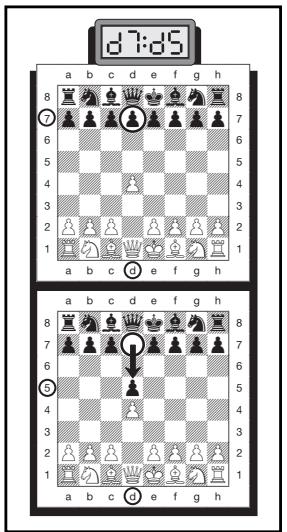
6 Als de computer zich zet doet verschijt die meteen op de display, met een knipperend van veld. Druk het stuk van de computer aan op het knipperende van veld (in dit voorbeeld Veld d7). Daarna knippert het maar veld, druk nu het stuk aan op dat knipperende maar veld (hier d5) om dezet af te make. En dat is alles!
TOETSEN EN KENMERKEN
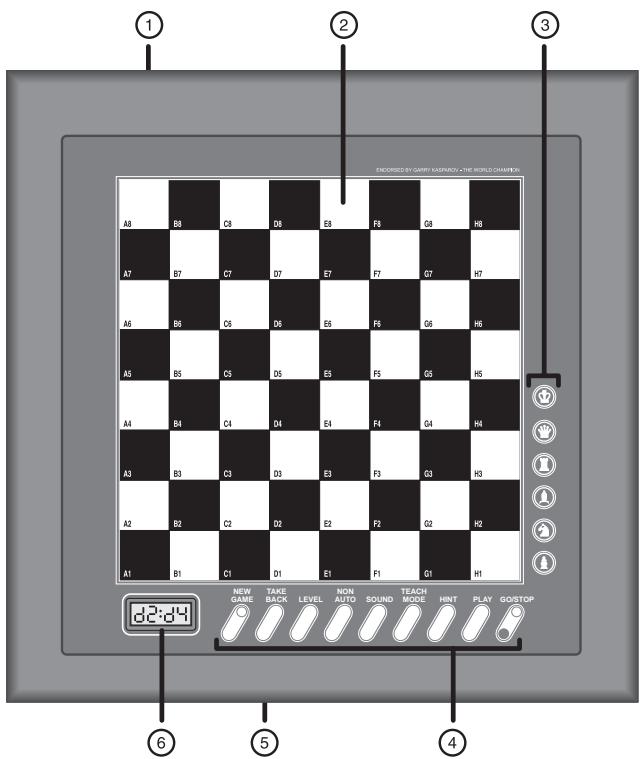
- BATTERIJVAK: In de onderzijde van het apparaat. Werkt met twee "AA" (AM3/R6) batterijen.
- SENSORSCHAAKBORD: Elk veld is voorzien van een sensor die automatisch de verplaatsingen van al de stukken registreert.
- STUKSYMBOOL TOETSEN: Worden gebruikt om opstellingen te controlleren en Onderricht Modi te selecteren. Ook gebrukt voor de promotie van pionnen.
-
SPELTOETSEN
-
NEW GAME: Indrukken om voor een neue partij in te stellen.
- TAKE BACK: Indrukken om de LAST gedane individuelle terug te nemen. U kunt twee individuèle zetten terugnemen, of een zich voor elkle kleur.
- LEVEL: Indrukken om de Niveau Modus binnen te komen.
- NON-AUTO: Indrukken om de Niet-automatische Modus binnen te komen, waarin u de zetten maneuwe invoert.
- SOUND: Indrukken om de klank aan of uit te zetten.
- TEACH MODE: Indrukken om de Onderricht Modus binnen te komen.
HINT: Ingedrukt houden om een suggestie voor een zet te kriijgen. -
PLÄY: Indrukken om met de computer van kleur te verwisselen; indrukken toenwijl de computer nadenkt om hem te dwingen een zet te doein.
GO/STOP: Indrukken om de computer aan en uit te zetten. De huidige opstelling blijft in het geheugen bewaard wanner u de computer uitzet. -
ACL (Opnieuw instellen): In de onderzijde van het apparaat. Wortd gebruikt om staatische ontlading te neutraliseren nadat uulative batterijnen heeft ingezet.
-
DISPLAY VENSTER: Wordt gebruikt om zetten aan te gehen, evenals informatie en schaakklokken. Ook gebruikt om schaakniveauaen Onderricht Modi te selecteren en om stukken te controleren.
INHOUDSTAFEL
EEN SNELLE START TOETSEN EN KENMERKEN INLEIDING
1.1 Eerst, de batterijen inzetten
1.2 Klaar om te spelen? Hier volgt hoe u een zet doet!
1.3 Nu is de computer aan zet
1.4 Van gedachten veranderd? Neem uwzeterahg!
1.5 Partij gedaan? Waarom Niet nog een keer spelen!
1.6 Te gemakkelijk/moeilijk? Verander het niveau!
2. BIJKOMENDE BASISKENMERKEN
2.1 Wie is aan zet? Kijk het na op de display!
2.2 Speciale schaakzetten
2.3 Zetten gegen de regels van het spel
2.4 Schaak, Mat en Remise
2.5 Om het zoeken van de computer te onderbreken
2.6 Om met de computer van kleur te verwisselen
2.7 Heeft u hulp nodig? Vraag om een hint!
2.8 Schaakklokken
2.9 Ingebouwde openings
2.10 Automatisch uitschakelen
2.11 Spelgeheugen
3. DE SPELNIVEAUS
3.1 Pretniveauus
3.2 Bepaalde Diepte Niveau
3.3 Ontspannen niveaus
4. SPECIALE MODI OM TE ONTDEKKEN
4.1 De Controle Modus
4.2 De Non-Auto Modus
4.3 De Onderricht Modus
5.1 De ACL-functie
5.2 Verzorging en onderhoud
5.3 Technische gegevens
PROBLEM OPLOSSEN
INLEIDING
Wij heten u welkom in de wonderlijke wereld van het computerschaken! Of u nu pas begint te leren schaken of dit fantastische spel reeds hebt ontdekt, u gaat op zoveel verschillende manieren uit deze weitere schaakcomputer voordeel halen! Hij vormt een uneke combinatie van谈起stander en leermeester, en heeft overal en.altijd zin om te spelen! Met de Snelle Start aan het begin van de gebruiksaanwijzing kutu onmiddelijk met een schaakpartij beginnen, terwijl u meer details over de spelwerking vindt in Deel 1. Nadat u vertrouwd bent met de grondbeginselen, kutu ook de rest van de gebruiksaanwijzing lezen-u ontdekt er algauw een waaier van verschillende speciale kenmerken en spannende spelopties!
Tussen haakjes, uw computer kent en volgt alle gangbare schaakregels - en u kurz er zeker van zich dat hij nooit vals speelt! Voor diegenen die nooit eerder geschaatkt hebben is er tevens een kort overzicht van de spelregels die u op weg helpen. Voor meer gedetailleerde informatie kurz u steeds terecht in uw locale bibliotheek, waar vast talrijke interessante schaakboeken te vinden+zijn!
Uw schaakcomputer werkst op twee "AA" (Type AM3/R6) batterijen. Zet de batterijen in het batterijvak in de onderzijde van het apparaat, zoals getoond in de Snelle Start. Gebruikijke alkaline batterijen voor een optimale gebruiksduur (tot 200uur)!
SYMBOLEN EN DISPLAYS IN EEN OOGOPSLAG!



KONING: Wit/Zwart



KONINGIN: Wit/Zwart



TOREN: Wit/Zwart



LOPER: Wit/Zwart



PAARD: Wit/Zwart



PIONNEN: Wit/Zwart


Witte/Zwarte Koning staat schaak


Schaakmat (voor Wit/Zwart)

De partij is geëindigd in een remise
Klok die de Minuten/Seconden aangeeft:
Vast dubbelpunt, met voorafgaande nul
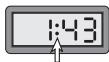
Klok die de Uren/Minuten aangeeft: Knipperend dubbelpunt, zonder voorafgaande nul
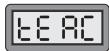
Display bij het binnenkomen van de Onderricht Modus
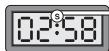
S Zwart aan zet
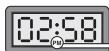
(PM) Speler aan zet
Schakel de computer aan door op GO/STOP te drukken. U hoort dan een pieptoon die aangeeft dat de computer voor een neue partij is ingesteld, en u kunt beginnen. Indien de computer Niet reageert (het is möglichk dat de computer "bevriest" door statische ontlading), drukt u minstens een seconde lang met een papierclip of ander scherp voorwerp in het met ACL gemarkeerde gaatje in de onderzijde van het apparaat. Dit stelt de computer opnieuw in.
1.2 Klaar om te spelen? Hier volgt hoe u een zet doet!
Goed, nu is hetijd om een partij te beginnen! Het is zo gemakkelijk - u volgt gewoon deze stappen:
a. Druk op GO/STOP om de computer aan te zetten, indien u dit nog nicht deed.
b. Druk op NEW GAME om uw computer voor een nieuwe schaakpartij in te stellen. Zet de schaakstukken op hun beginstelling, met de Witte stukkenaar u toe, zoals aangegeven in de Snelle Start.
c. Om eenzet te doen drukt u zachtjes het schaakstuk dat u wilt verzetten op het bordveld tot u een pieptoon hoort -het sensorbord herkent onmiddelijk uw stuk, en geeft het veld dat u aandrukte op de display aan.
d. Neem dat stuk en druk het zachtjes aan op het veld waarnaar u het wilt verzetten. U hoornt nu een tweede pieptoon, waarmee de computer uw zet bevestigt. En zo heeft u uw eerste volledige zet van de partij gedaan! Vervolgens is de computer aan de beurt om een stuk voor Zwart te verzetten.
Aan het begin van een partij doet de computer zichten vaak onmiddelijk doordat hij uit zich geheugen speelt, waarin een "boek" van openingszetten is opgeslagen. Voor details hierover, zie Deel 2.9.
1.3 Nu is de computer aan zet
Wanneer de computer een zet doet, pieth hij en geeft hij deze zet op de display aan met een knipperend van veld. Druk het aangegeven stuk aan op het knipperende van veld tot u een pieptoon hoort. Op de display knippert nu het veld waarnaar hij dat stuk wil verplaatsen. Druk datzelfde stuk zachtjes aan op het aangegeven maar veld om de zet van de computer af te make. En dan bent u weer aan de beurt...
Gelieve erop te letten dat het volgende kan voorvallen
terwijl de computer nadenkt:
- Het kan zich dat u de speltoetsen twee of drie seconden lang ingedrukt要去 honden vooraleer de computer reageert.
- De klokdisplay kan soms enkele seconden overslaan, en de tijdsduur:tussen openvolgende seconden kan ongelijk lijken. Dit heeft anderer geen enkele invloed op uw partij.
1.4 Van gedachten veranderd? Neem uwzet'erug!
Wanner u gegen deze computer schaakt staat niets "in steen gegrift" - u kurz op gelijk welt ogenblick van gedachten veranderen of besluiten om toch een andere zet te doeon! U kurz twee individuèle zetten terugnemen, of een zet per kleur.
Om de LAST gespeelde zetteringug te nemen drukt u op TAKE BACK. De display geeft de terug te nemen zet aan, en het oorspronkelijke waar veld knippert. Druk het stuk aan op dat veld. U ziet nu het stuksymbool, kleursymbool en veld waar dat stuk vandaan kwam. Druk het stuk aan op het knipperende van veld om de terugname af te make.
Indien de teruggenomen zet een slag was, herinnert de computer u eraan het geslagen stuk waar op het bord te zetten door het stuktype en de kleur aan te gehen, samen met de positie ervan. Druk dat stuk aan op het aangegeven veld. Om nog een zet terug te nemen drukt u nogmaals op TAKE BACK. Om de partij verdter te zetten kutu uw volgende zet doeon, of op PLAY drukken om de computer de volgende zet te latent doeon.
1.5 Partij gedaan? Waarom Niet nog een keer spelen!
Telkens u een partij beeindigt (of uw huidige partij opgeeft) is het gemakkelijk om opnieuw te beginnen! Druk op NEW GAME en de computer stelt opnieuw in voor een partij, met alle stukken terug in de beginstelling. Hetzelfde spelniveau blijft van kracht, maar u kunt het niveau veranderen indien gewenst zoals beschreiben in Deel 3.
BELANGRIJK: Het drukken op de NEW GAME toets wist de huidige partij uit het geheugen – wees voorzichtig Niet per ongeluk op deze toets te drukken!
1.6 Te gemakkelijk/moeilijk? Verander het niveau!
Uw computer bildet 64 verschillende behendigheidsniveauaus, die elk met eén van de 64 bordvelden overeenkommen - dit maakt het selecteren van niveaus zo gemakkelijk! Samen met de ingebouwde Onderricht Modi heeft u dus keuze uit 768 gecombineerde niveau-instellen!
Voor volledige details betreffende alle spelniveauaus en instructies over de selectie van niveaus, wie Deel 3.
2. BIJKOMENDE BASISKENMERKEN
2.1 Wie is aanzet?Kijk het na op de display!
U kunt steeds in een oogopslag controlleren of de computer nu nadenkt en welke kleur aan zet is! Telkens als het uw beurt is om te zetten verschijnt "PM" op de display, verwijl "S" op het scherm aangegeven staat als Zwart aan zet is.
Dit is tatsächlijk logisch voor een "gewone" partij waarin u Wit speelt en de computer Zwart, maar om u in bepaalde speciale situatuies te helpen vermelden we nog even het volgende:
- Wonneer u met de computer van kleur verwisselt, zodate u Zwart speelt en de computer Wit: de display geeft zowel "PM" als "S" aan als het uw beurt is om eenzet te doen voor Zwart, verwijl geen van beiden aangegeven worden als de computer aanzet is voor Wit.
- Wanner de Non-Auto Modus ingesteld is, geeft de display zowel "PM" en "S" aan als Zwart aan zet is, en enkel "PM" als Wit aan de beurt is.
Voor informatatie over het verwisselen van kleur, zie Deel
2.6; Voor details over de Non-Auto Modus, zie Deel 4.2.
2.2 Speciale schaakzetten
Het slaan: Om te slaan moet u het stuk dat u wilt verzetten zachtjes aandrukken, het geslagen stuk wegemen en uw stuk op het veld van het geslagen stuk aandrukken.
En passant: Bij het en passant sloan herinnert de computer u eraan dat de geslagen pion要去 weggenomen worden, door het veld van de pion knipperend op de display aan te gehen. Druk de geslagen pion aan vooraleer u hem van het bord wegneemt.
Rokade: De computer herkent automatisch een rokade
nadat de Koning verzet is. Nadat u de Koning op+zijn van en\ aar velden heeft aangedrukt, verschijnt de zet van de Toren\ met een knipperend van veld op de display. Nadat u op dat\ veld hebt aangedrukt, knippert op de display het veld\ waarnaar de Toren moet verzet worden. Druk aan op het\ aar veld van de Toren om de zet af te make.
Promotie van een pion: Waneer u een pion promoveert, drukt u zoals gewoonlijk eerst uw pion aan op het van veld. De computer geeft het van veld knipperend aan op de display, samen met het symbool voor de Koningin en de klokdisplay. U heeft nu twee keuzemogelijkheden: (a) Om tot Koningin te promoveren maaktu gewoon de zet af door uw pion op het maar veld aan te drukken. De promotie gebeurt automatisch. (b) Om een minor promotie tot Paard, Loper of Toren te doe, drukt u op de STUKSYMOBOL TOETS van het gewenste promotiestuk (一, 一, 一) . Als dat symbool op de display aangegeven wordt, drukt u uw pion aan op het万个 veld om de zet af te make. Vergeet nicht dat u bij promoties altijd uw stuk op het bord要去 verwisselen!
Wanner de computer een pion promoveert, staat+zijn zet zoals gewoonlijk eerst op de display aangegeven met een knipperend van veld. Druk aan op het van veld, en u ziet het symbol van het gepromoveerde stuk van de computer, samen met het knipperende maar veld. Druk gewoon aan op het maar veld, verwissel het stuk van de computer op het bord, en zet het spel verdier!
2.3 Zetten gegen de regels van het spel
Uw computer aanvaardt nooit zetten gegen de regels van het spel! Indien u er toch eén probeert te doeon, hoort u een pieptoon en geeft de display afwisseledh het van veld en de tijd aan. U kut dat stuk op een ander veld zetten, of terug op+zijn oorspronkelijke van veld zetten en een ander stuk verzetten.
U hoort ook een foutoon wanner u een zet van de computer verkeerd uitvoert. Dit betekent dat u het verkeerde stuk verzet, of dat u het stuk van de computer op het verkeerde veld zet. Kijk het na op de display en doe de zet opnieuw.
Wonneer u besluit een zet toch maar nicht te doen nadat u een stuk reeds aandrukte en het van veld op de display aangegeven ziet, drukt u gewoon nogmaals op datzelfde veld om te annuleren. U kurz dan een andere zet doen. Indien u van gedachten veranderd nadat de zet helemaal ingevoerd was, kurz u hem terugnemen als beschreiben in Deel 1.4.
Opgelet: Wees voorzichtig wanner u met de klank op Uit speelt - dan u hoor de fouttonen Niet!
2.4 Schaak, Mat en Remise
Schaak: Wonneer een Koning schaak staat geeft de computer eerst de zet zoals gewoonlijk aan. Nadat de zet gedaan is, wisselt de display af:tussen de tijd en ch: (wonneer Wit schaak staat) of ch: (als Zwart schaak staat).
Schaakmat: Wanner een partij in schaakmat eindigt knippert End. (als Wit gewonnen heeft) op de display, of
End (alsZwart gewonnenheeft).
Remise: De computer herkent remises door pat en onmiddelijke drevoudige herhaling. Nadat een remise is voorgekomen knippert End op de display, samen met de het die tot remise heeft geleid.
2.5 Om het zoeken van de computer te onderbreken
Vindt u dat de computer te lang nadenkt? Geen probleem - u kunt hem op gewelijk werk ogenblick onderbreken! Druk terwijl de computer nadenkt gewoon op PLAY, om hem te latenten ophouden en onmiddelijk dezet te doeon over dewelke hij op dat moment nadacht.
Dit kenmerk komt goed van pas voor de ongeduldige spelers — vooral bij de Bepaalde Diepte Niveau, waarin de computer soms een uur of longer kan nadenken eer hij een zet doet.
2.6 Om met de computer van kleur te verwisselen
Om met de computer van kleur te verwisselen drukt u op PLAY wonneer u aan de beurt bent - de computer doet dan de volgende zet voor uw kleur. U kunt zo vaak van kleur verwisselen als u wenst!
Wilt u dat de computer in het begin van een partij de eerste zet voor Wit doet? Druk op NEW GAME om de computer opnieuw in te stellen, en druk daarna op PLAY!
Wilt u de computer gegen zichself zien schaken? Druk na elke zet op PLAY — en kijk hoe de computer zet na zet beiden kleuren op het bord speelt. Dit is een uitstekende manier om+zijn strategieën te bestuderen en tegelijk uw eigen spel te verbeteren!
Wanner u met de computer van kleur verwisselt, zodat u Zwart en de computer Wit speelt, worden de "kleur aanzet" als volgt op de display aangegeven: Zowel "PM" als "S" worden aangegeven als het uw beurt is om een zet voor Zwart te doen, verwijl geen van beiden worden aangegeven als het de beurt aan de computer is om een zet voor Wit te doen.
2.7 Heeft u hulp nodig? Vraag om een hint!
Het is gemakkelijk om hulp aan de computer te vragen telkens wanner u er nodig heeft. Tijdens uw beurt houdt u gewoon HINT ingedrukt, en de computeraar u+zijn zetsuggestie zien op de display!
Let wel dat u bij het herhaaldelijk ingedrukt honden van HINT in bepaalde bordstellingen meer dan een hint gaat krijgen. Het kan enkele seconden duren vooraleer de computer de hint aangeeft, vooral bij een ingewikkelde bordstelling.
2.8 Schaakklokken
Uw computer is voorzien van een ingebouwde schaakklok die deijd bijhoudt, en aan de hand van een vier-cijfer display de totale voorbijeijd van de kleur aanzet (computer of spelere) aangeeft terwijl deze kleur nadenkt. Hier volgt een gemakkelijke methode om in een oogopslag de verschillende tijdsdisplays te onderscheiden:
- Voor het eerste uur geeft de display MM:SS (Minutes:Seconden) aan, met een vaste dubbelpunt tussenin en een voorafgaande nul.
- Indien de totale voorbijeijdmeeris dan een uur, ziet u UU:MM (Uren:Minuten) aangegeven, met een knipperende dubbelpunt tussenin en zonder voorafgaande nul.
Gelieve ook de volgende punten te noteren in verband met de schaakklokken:
- De schaakklokken zullen in bepaalde situatuies stoppen, zoals bij het terugnemen van zetten of werwijl u hetiveau verandert of controleert. In deze geallen blijft de tijd in het geheugen bewaard, en begint de klok terug te lopen zodra het spel worden verdier gezet.
- Het kan geleuren dat de computer verwijl hij{nadenkt enkele seconden overslaat, of dat de tijdsduur:tussen opeenvolgende seconden ongelijk lijkt. Dit heeft geen enkele invloed op uw spel.
2.9 Ingebouwde openingsen
In het begin van een partij doet de computer in vele niveaus vaak+zijn zetten onmiddelijk. Dit komt doordat hij uit het geheugen speelt en gebruik maakt van+zijn ingebouwde "boek" van openingszetten, waar bijna alle belangrijke opingen,zijn opgeslagen. Als de huidige bordstelling in zijn boek staat, speelt de computer er automatisch een respons op zonder dat hij nog over+zijn zet hoeft na te denken!
2.10 Automatisch uitschakelen
Wanner het uw beurt is en u drukt gedurende 20 minuten op geen enkele toets, schakelt de computer automatischuit om de batterijen te besparen. Om uw partij verder te zetten schakelt u het apparaat wee aan door op GO/STOP te drukken. Let wel dat de computer Niet uitschakelt terwijl hij zich nadenkt.
2.11 Spelgeheugen
Indien u uw partij om eén of andere reden wilt stopzetten, kurz u dit doeon door op GO/STOP te drukken. Het spel wordt dan onderbroken, terwijl de computer uw bordstelling (met neue alkaline batterijen) tot twee Jaar lang in het geheugen opslaat. Als u de computer terug aanzet, kurz u gewoon de partij weeopnemen waar u gebleven was!
3. DE SPELNIVEAUS
Met een ruime keuzeuit 768 niveaus (de Onderricht Modi inbegren), krijgt u van deze computer zeker en vast de kans om te leren en te groeien! Wanner u een niveau instelt moet er rekening mee houden dat de computer sterker worden en beter speelt naarmate hij meerijd krijgt om na te denken - net zoals een母公司 tegenspeler!
Gelieve te verwijzenaar "EEN SNELLE EN GEMAKKELIJKE GIDS VOOR HET SELECTEREN VAN NIVEAUS!"voor een overzicht van alle niveaus.
Zoals aangegeven in de Niveauselectie Tabel, komt elk spelniveau overeen met een van de 64 bordvelden. De niveaus zijn onderverdeeld in drie verschillende groepen: Pretniveau (Velden A1-B8), Bepaalde Diepte Niveau (Velden C1-D8), en Ontspannen Niveau (Velden E1-H8). Hoe hoger het niveau, hoe dieper de computer nadenkt en hoe uitdagender hij worden als tegenstander. Het hoogste niveau in elk van de groepen levert de Beste zetten op waartoe de computer in staat is binnen de beperkingen van dat bepaalde niveau. Experimenteer hier wat mee - begin met de lagere niveaus, en klim geleidelijk op maar hogere niveaus noarmate uw behendigheid groter worden!
Let wel dat uw computer op sommige hoge niveaus langdurig kan zoeken. Als u de computer wilt dwingen om eenzet te doen, kunt u op gelijk welk ogenblick op PLAY drukken.
Druk op LEVEL om de Niveau Modus binnen te komen. Het huidige niveau wordt aangegeven, en de display vertoont afwisselend het Niveauveld en de Naam van het niveau. Bij wijze van voorbeeld wordt het Niveau A4 (Pretniveau 4) op de display aangegeven als L:R4 en F ω 4. Om het niveau te veranderen drukt u gewoon op een bordveld (met de Niveauselectie Tabel als gids), en dat niveau wordt op de display aangegeven. Druk opnieuw op LEVEL om de Niveau Modus te verlaten, met uw pas gekozen spelniveau ingesteld.
Andere belangrijke punten in verband met de niveaus zich:
- Wanner u op LEVEL drukt om hetiveau te controleren zonder het te veranderen, drukt u daarna nogmaals op LEVEL om de modus te verlaten en hetzelfde niveau te behouden.
- U=kunt de LEVEL toets ook gebruiken om het spelniveau te controlleren verwijl de computer nadenkt, maar het niveau kan alleen veranderd worden wanner u zich aanzet bent.
- Het indrukken van NEW GAME stelt de computer in voor een neue partij met het huidige spelniveau.
3.1 Pretniveauaus (Velden A1-B8)
| NIVEAU | AFWISSELENDE | NIVEAU | AFWISSELENDE | ||
| VELD | DISPLAY | VELD | DISPLAY | ||
| A1...... | L:R1 / F0 1 | B1...... | L:b1 / F0 9 | ||
| A2...... | L:R2 / F0 2 | B2...... | L:b2 / F0 10 | ||
| A3...... | L:R3 / F0 3 | B3...... | L:b3 / F0 11 | ||
| A4...... | L:R4 / F0 4 | B4...... | L:b4 / F0 12 | ||
| A5...... | L:R5 / F0 5 | B5...... | L:b5 / F0 13 | ||
| A6...... | L:R6 / F0 6 | B6...... | L:b6 / F0 14 | ||
| A7...... | L:R7 / F0 7 | B7...... | L:b7 / F0 15 | ||
| A8...... | L:R8 / F0 8 | B8...... | L:b8 / F0 16 | ||
Bent u een beginnend of onervaren speler? Dan zich de Pretniveauus er special voor u - zij gehen u zichs de kans om van de computer te winnen! Hier doet de computer immers geen onuiuttputtelijke zoektocht waar de best möglichke zet, zoals u normala van hem kunt verwachten. Daarentegen staat hij de scores terzijde en maakt hij gebruik van een sterke randomizer die zich spel opzettelijk verzwakt,
EEN SNELLE EN GEMAKKELIJKE GIDS VOOR HET SELECTEREN VAN NIVEAUS!
Druk op LEVEL om de Niveau Modus binnen te komen.
- Kies verwolgens uwiveau met behulp van de tabel rechts. Zoek gewoon uw niveauveld, en druk aan op dat veld om dat niveau te kiezen en het op de display te zien.
Voorbeeld: Om Niveau G2 (met een gemiddelde responselijk van 25 seconden perzet voor de computer) te selecteren drukt u aan op Veld G2. De display geeft afwisselend L:G2 en 00:25 aan.
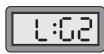

Druk daarna opnieuw op LEVEL om de Niveau Modus te verlaten. U kunt nu een partij in het pas gekozen niveau spelen!
VerwijsaarDeel3voormeerdetails.
| Pret-Niveau 8 F0 8 A8 | Pret-Niveau 16 F0 15 B8 | 3+ halfzetten zoekleihe Fd 8 C8 | 6 halfzetten zoekleihe Fd 15 D8 | 8 sec. per zet 00:08 | 16 sec. per zet 00:15 | 55 sec. per zet 00:55 | 15 min. per zet 15:00 |
| Pret-Niveau 7 F0 7 A7 | Pret-Niveau 15 F0 15 B7 | 3 halfzetten zoekleihe Fd 7 C7 | 5++ halfzetten zoekleihe Fd 15 D7 | 7 sec. per zet 00:07 | 15 sec. per zet 00:15 | 50 sec. per zet 00:50 | 10 min. per zet 10:00 |
| Pret-Niveau 6 F0 6 A6 | Pret-Niveau 14 F0 14 B6 | 2++ halfzetten zoekleihe Fd 6 | 5+ halfzetten zoekleihe Fd 14 | 6 sec. per zet 00:06 | 14 sec. per zet 00:14 | 45 sec. per zet 00:45 | 6 min. per zet 05:00 |
| Pret-Niveau 5 F0 5 A5 | Pret-Niveau 13 F0 13 B5 | 2+ halfzetten zoekleihe Fd 5 | 5 halfzetten zoekleihe Fd 13 | 5 sec. per zet 00:05 | 13 sec. per zet 00:13 | 40 sec. per zet 00:40 | 5 min. per zet 05:00 |
| Pret-Niveau 4 F0 4 A4 | Pret-Niveau 12 F0 12 B4 | 2 halfzetten zoekleihe Fd 4 | 4++ halfzetten zoekleihe Fd 12 | 4 sec. per zet 00:04 | 12 sec. per zet 00:12 | 35 sec. per zet 00:35 | 4 min. per zet 04:00 |
| Pret-Niveau 3 F0 3 A3 | Pret-Niveau 11 F0 11 B3 | 1++ halfzet zoekleihe Fd 3 | 4+ halfzetten zoekleihe Fd 11 | 3 sec. per zet 00:03 | 11 sec. per zet 00:11 | 30 sec. per zet 00:30 | 3 min. per zet 03:00 |
| Pret-Niveau 2 F0 2 A2 | Pret-Niveau 10 F0 10 B2 | 1+ halfzet zoekleihe Fd 2 | 4 halfzetten zoekleihe Fd 10 | 2 sec. per zet 00:02 | 10 sec. per zet 00:10 | 25 sec. per zet 00:25 | 2 min. per zet 02:00 |
| C3 | D3 | E2 | F2 | G2 | H2 | ||
| Pret-Niveau 1 F0 1 A1 | Pret-Niveau 9 F0 9 B1 | 1 halfzet zoekleihe Fd 1 | 3++ halfzetten zoekleihe Fd 9 | 1 sec. per zet 00:01 | 9 sec. per zet 00:09 | 20 sec. per zet 00:20 | 1 min. per zet 0 #00 |
| C1 | D1 | E1 | F1 | G1 | H1 |
waardoor hij af en toe zetten doeit die nichtoodzakelijk de beste zichn die hij kan vinden. Door deze variabititeit maakt de computer wel eens dieipmenselijke beoordelingsfouten. Win van uw computer door uit zichn fouten munt te slaan, en u gaat algauw ontdekken dat u opdezelfde manier ook partijen gegen vrienden kunt winnen! Doordat de Pretniveaus gemakkelijk beginnen en geleidelijk sterker worden, bieden zij u de kans uw spelbehendigheid al spelende te vergroten.
3.2 Bepaalde Diepte Niveaus (Velden C1-D8)
| NIVEAU VELD | ZOEKDEPTE | AFWISSELENDE DISPLAY |
| C1 | 1 halfzet | L:c1 / Fd 1 |
| C2 | 1 halfzet+ | L:c2 / Fd 2 |
| C3 | 1 halfzet++ | L:c3 / Fd 3 |
| C4 | 2 halfzetten | L:c4 / Fd 4 |
| C5 | 2 halfzetten+ | L:c5 / Fd 5 |
| C6 | 2 halfzetten++ | L:c6 / Fd 6 |
| C7 | 3 halfzetten | L:c7 / Fd 7 |
| C8 | 3 halfzetten+ | L:c8 / Fd 8 |
D1 3 halfzetten++...L:dI/Fd9
D2 4 halfzetten / Fd10
D3 4 halfzetten+...L:d3/Fd11
D4 4 halfzetten++...L:d4/Fd12
D5 5 halfzetten / Fd13
D6 5 halfzetten+ .... L:dS / Fd14
D7 5 halfzetten++...Ld / Fd IS
D8 6 halfzetten / Fd 15
In de Bepaalde Diepte Niveau worden de Zoekdiepte van de computer beperkt tot een beperkt aantal zetten, of halfzetten. Een "halfzet" is een individuèle zet of een zet voor eenkleur. Op Niveau C1, bijvoorbeeld, is de zoekdiepte van de computer beperkt tot een halfzet, wat betekent dat hij slechts een individuèle zet vooruit kijkt. Hierdoor gebeurt het soms dat hij in dit niveau een mat in een overziet. Dit brengt een zwakker spel met zich mee, zodat beginnende spelersmeer kansen krijgen om van de computer te winnen! Gebruik deze niveaus om uw behendigheid te scherpen - telkens u in een niveau van de computer gewonnen heeft gaat u maar een hogeriveau!
De niveaus waaraan een plusteken (+ en ++) is toegevoegd wijzen op keine tonames in de Zoekdiepe. In deze niveaus zoekt de computer het bepaald aanal halfzetten vooruit, plus enkele extra zieten (+) of enkele geselecteerde extra zietenmeer (++)
Noteer dat de computer in sommige van de Bepaalde Diepte Niveau langdurig over+zijn zetten kan nadenken. Vanaf Niveau C6 is het bijvoorbeeld Niet ongewoon dat de computer een uur of langer blijf denken. Weet dat dit in deze niveaus volstrekt normala is! Om het zoeken van de computer te onderbreken en hem te dwingen+zijnzet te doein, drukt u gewoon op PLAY.
3.3 Ontspannen Niveaus (Velden E1-H8)
| NIVEAU VELD | TIJD PER ZET | AFWISSELENDRE DISPLAY |
| E1 | 1 seconde | L:E1 / 00:01 |
| E2 | 2 seconden | L:E2 / 00:02 |
| E3 | 3 seconden | L:E3 / 00:03 |
| E4 | 4 seconden | L:E4 / 00:04 |
| E5 | 5 seconden | L:E5 / 00:05 |
| E6 | 6 seconden | L:E6 / 00:06 |
| E7 | 7 seconden | L:E7 / 00:07 |
| E8 | 8 seconden | L:E8 / 00:08 |
| F1 | 9 seconden | L:F1 / 00:09 |
| F2 | 10 seconden | L:F2 / 00:10 |
| F3 | 11 seconden | L:F3 / 00:11 |
| F4 | 12 seconden | L:F4 / 00:12 |
| F5 | 13 seconden | L:F5 / 00:13 |
| F6 | 14 seconden | L:F6 / 00:14 |
| F7 | 15 seconden | L:F7 / 00:15 |
| F8 | 16 seconden | L:F8 / 00:16 |
| G1 | 20 seconden | L:G1 / 00:20 |
| G2 | 25 seconden | L:G2 / 00:25 |
| G3 | 30 seconden | L:G3 / 00:30 |
| G4 | 35 seconden | L:G4 / 00:35 |
| G5 | 40 seconden | L:G5 / 00:40 |
| G6 | 45 seconden | L:G6 / 00:45 |
| G7 | 50 seconden | L:G7 / 00:50 |
| G8 | 55 seconden | L:G8 / 00:55 |
| H1 | 1 minuut | L:H1 / 0:00 |
| H2 | 2 minutes | L:H2 / 02:00 |
| H3 | 3 minutes | L:H3 / 03:00 |
| H4 | 4 minutes | L:H4 / 04:00 |
| H5 | 5 minutes | L:H5 / 05:00 |
| H6 | 6 minutes | L:H6 / 06:00 |
| H7 | 10 minutes | L:H7 / 10:00 |
| H8 | 15 minutes | L:H8 / 15:00 |
In de Ontspannen Niveau u heeft u zich de sterkte van de computer in de hand, door de tijd te bepalen die hij krijgt om over+zijn zetten na te denken. Wanneru u een van deze niveaus kiest, stelt u dus de responsstijd in die de computer voor elke zet krijgt. Hoe hoger het niveau, hoe sterker de computer worden – hij speelt better naarmate u hem meer tijd geeft!
HET IS GEMAKKELIJK OM DE STUKKEN TE CONTROLEREN!

- Druk op NEW GAME en stel de stukken op in de beginstand.


- Druk op TOREN. Display: De Witte Toren op Veld A1.


- Druk opniew op TOREN. Display: De Witte Toren op Veld H1.


- Druk opniew op TOREN. Display: De Zwarte Toren op Veld A8.


- Druk opniew op TOREN. Display: De Zwarte Toren op Veld H8.


- Druk opnieuw op TOREN. Display: Geen Torens meer. Herhaal voor andere stukken indien nodig! Doe uw volgendezet om verder te spelen.
Zie Deel 4.1 voor meer details.
Let wel dat de computer tijdens de opening- en eindhoven sneller speelt.
4. SPECIALE MODI OM TE ONTDEKKEN
4.1 De Controle Modus
Lees "HET IS GEMAKKELIJK OM DE STUKKEN TE CONTROLEREN" voor een stap voor stap voorbeeld van het gebruik van de Controle Modus.
Indien uw schaakstukken omgevalen zijn of u vermoedt dat de bordstelling verkeerd is, kan de computer deplaatsing van alle stukken voor u controlleden!
Druk, verwijl u aan zet bent, op een van de STUKSYMBOL TOETSEN. De computer geeft het symbol voor dat stuk op de display aan, samen met de veldpositie van het eerste stuk van dat type. Druk herhaaldelijk op diezelfde STUKSYMBOL TOETS om deplaatsing van alle stukken van dat type te controlleren. Alle Witte stukken (-) worden eerst getoond, en daarna alle Zwarte stukken ( -)). Wanner er geen stukken van dat type meer overblijven maar de computer twee pieptonen horen en geeft de display twee strepen aan (bvb. -b:- als er geen Lopersmeer op het bord staan). Daarna keert hij terug waar de LASTE speldisplay.
Om andere stukken te controlleren herhaalt udezelfde stappen met andere STUKSYMBOOL TOETSEN. Wanneer u klaar bent doet u gewoon uw volgende zet.
Noteer dat uw computer de Controle Modus automatisch verlaat als u gedurende ongeveer drie seconden geen enkel toets indrukt.
HOE U EEN ONDERRICHT MODUS PARTIJ KIEST!
Hier zullen wij de Lopers en Torens nader bestuderen. Onthoud dat Pionnen en Koningen algijd op het bord staan.

- Druk op TEACH MODE.

- Druk op de LOPER. De Lopers worden toegevoegd. Op het bord staan Pionnen, Koningen, Lopers.

- Druk op de TOREN. De Torens worden toegevoegd. Op het bord staan Pionnen, Koningen, Lopers, Torens.

- Druk opniew op TEACH MODE. De computer stelt in voor een neue partij, met enkel Pionnen, Koningen, Lopers en Torens op het bord - vergeet nicht alleen deze stukken op te stellen!
Voormeerdetalls,ziedeel4.3
4.2 De Non-Auto Modus
Normaal gezien reageert de computer automatisch met een tegenzet telkens wonneer u een zet heeft gedaan. Indien uECHter op NON AUTO drukt kommt u de Non-Auto Modus binnen, en kunt u een aantal zeten eén voor eén invoeren zonder dat de computer mag reageren! Dit speciale kenmerk kan op verschillende manieren gebruikt worden:
- Speel door meesterschaakpartijen. Druk op PLAY om te zien wat de computer in een of andere bordstelling zou doen!
- Bestudeer openingslijnen uit het boek door ze manueel in te voeren.
- Herspeel tot op een bordstelling van uw keuze om zenader te bestuderen.
- Schaak gegen een vriend, met de computer als scheidsrechteh. Hij gaat uw partij overzien, controleren of alle zetten wel degelijk volgens de spelregels gedaan worden, en tegelijk deijd voor beiden kleuren bijhonden! Als u hulp wenst voor uw volgendezet, drukt u op PLAY om de computer uw volgendezet te latenten doen. De Non-Auto Modus blijft van kracht nadat de computer een zet heeft gedaan, en u kunt uw partij verder zetten!
Om op gelijk welt ogenblick de Non-Auto Modus te verlaten enaar het normale spel terug te keren, drukt u opnieuw op NON AUTO. U hoor dan een dubbele pieptoon die bevestigt dat u deze modus heeft verlaten. Noteer dat de Non-Auto Modus ook automatisch uitgeschakeld worden als u op NEW GAME drukt.
Opmerking: In de Non-Auto Modus worden de "kleur aan zet" als volgt op de display aangegeven: Zowel "PM" als "S" worden op de display vertoond wanner Zwart aan de beurt is, terwijl enkel "PM" worden aangegeven als Wit aan zet is.
OVERZICHT VAN DE ONDERRICHT MODI
Voor het bestuderen van...
Druk op
Display
Pionnen+Koningen

4.3 De Onderricht Modus
Verwijs waar "OVERZICTVAN DE ONDERRICHT MODI" voor een overzicht van de 11 Onderricht Modi. Lees bovendien "HOE U EEN ONDERRICHT MODUS PARTIJ KIEST!" voor een geillustreerd voorbeeld!
Uw computer biodt 11 verschillende Onderricht Modi, die u toestaan basiszetten te bestuderen en de tactieken van individuele schaakstukken een voor een onder de knie te krijgen! Voor elke Onderricht Modus partij zijn de enige stukken op het bord de Pionnen, en Koningen, plus uw keuze van een of twee stuksoorten. Zo krijgen beginners de mogelijkheid zich telkens op slechts een of twee stukken te concentreren, zonder door andere stukken op het bord afgeleid te worden! Gevorderde spelers+kennen de Onderricht Modi gelebruiken om met uitgekozen combinaties te oefenen.
Wanneer u aanzet bent, kunt u gelijk wanner de volgende stappen doen om een van de Onderricht Modi te kiezen:
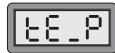
a. Druk op TEACH MODE. De display geeft tERC aan.
b. Druk op een of twee STUKSYMBOOL TOETSEN, afhankelijk van het stuk/de stukken die u wilt bestuderen. Daarop geeft de display het gekozen stuk
of de gekozen stukken aan. Het Overzicht van de Onderricht Modi in dit deel toont u alle möglichke stukkencombinations, samen met de toetsen die u要去 indrukken om ze te kiezen.
c. Nadat u uw stuk(ken) heeft gekozen, drukt u opnieuw op TEACH MODE. De computer stelt zich in voor een neue partij met enkel de gekozen stukken. Vergeet Niet alleen deze stukken op het bord te zetten!
Gelieve ook het volgende te noteren in verband met de Onderricht Modi:
- Indien u meer dan twee STUKSYMBOL TOETSEN indrukt, kiest u enkel de LASTe twee bij het opnieuw indrukken van TEACH MODE om een partij te beginnen.
- Indien in stap (b) van hierboven geen enkele STUKSYMBOL TOETS ingedrukt worden, verlaat u de Onderricht Modus bij het opnieuw indrukken van TEACH MODE, en keert u maar uw vorige partij terug.
- Om de Onderricht Modus te verlaten en terug te keren maar een standard partij met 32 stukken,kest u gewelijk wonneer op NEW GAME drukken.
Computers können soms "bevriezen" als gevolg van staatische ontlading of andere elektrische storingen. Indien dit voorvalt Aunt u met een spel'd of ander scherp voorwerp gedurende tenminste eén seconde drukken in het met ACL gemarkeerde gaatje in de onderkant van het apparaat. Dit stelt de computer opnieuw in.
5.2 Verzorging en Onderhoud
Uw schaakcomputer is een precisie elektronisch apparaat en mag Niet ruw behandeld of aan extreme temperaturen of vochtigheid blootgesteld worden. Verwijder de batterijen vooraleer u het apparaat reinigt, en gebruik waar bij nooit chemische schoonmaakproducten of vloeistoffen, waar zich het plastic konnen beschadigen.
Zwakke batterijen要去en onmiddelijk verrangen worden, onward zij kuren gaan lekken en de computer beschadigen. Gelieve ook het volgende te noteren in verband met het gebruik van batterijen: Gebruikuitsluitend alkaline of zink/ carbon batterijen. Meng geen verschillende soorten of oude en neue batterijen. Laad geen batterijen op die Niet voor heroplasten bestemd�n. Gebruikuitsluitend de aanbevolen of gelijkaardige batterijen. Let bij het inzetten van batterijen.altijd op de juiste polariteit. Verwijder oude batterijen ommiddelijk uit het apparaat. De voedingspunten mogen nicht kortgesloten worden.
Batterijen: 200uur (nieuwealkaline)
Afmetingen: 239 × 239 × 20 mm
Gelieve deze informatatie bij te honden als referentie.
Saitek behoudt zich in het belang van de vooruitgang hetrecht voor om technische veranderingen aan te brengen zonder berichtgeving vooraf.
| PROBLEMEN OPLOSSEN | ||
| PROBLEMEN | MOGELIJKE OORZAKEN | WAT U MOET DOEN |
| De computer reageert nicht, of "bevriest"ijdens een partij. | • De batterijen zijn verkeerd ingezet. • De batterijen zijn oud of zwak. • Statische ontlading of een elektrische storing is de oorzaak van het "bevriezen". | • Zet batterijen in zoals beschreiben in de Snelle Start. • Vervang de batterijen. • Druk in het met ACL gemarkeeerd gaatje zoals beschreiben in Deel 1.1. |
| De display is donker. | • De batterijen zijn zwak. | • Vervang de batterijen. |
| De computer doet geen zet. | • De Non-Auto Modus is ingesteld. • U bevindt zich in een niveau waarin de compter langdurig nadenkt. | • De computer reageert enkel automatisch wanneer de Non-Auto Modus op uit staat (zie Deel 4.2). • Controleer hetiveau (zie Deel 3). Om het Zoeken van de computer te onderbreken, druk op PLAY. |
| De computer aanvaardt uw zet Niet. | • Bent u aan zet? Staat uw Koning schaak? Gaat uw volgende zet uw Koning schaakzetten? Heft u uw Toren eerst verzet bij een rokade? Wilt u een stuk� aan een illegaal veld verzetten? • De computer denkt na. • U hebft de LASTe zet van de computer onjuist uitgevoerd (op het verkeerde van of een veld gedrukt). | • Zorg ervoor dat u de spelregels kent. Gebruik TAKE BACK om de LASTe zet opnieuw te doeen. • Druk op PLAY de computer te onderbreken. • Controleer de zet op de display. Druk op het juiste veld om de zet van de computer af te makeen. |
| De computer lijkt zetten gegen de regels van het spel of irrationele zetten te doeen. | • De computer heeft een speciale zet gedaan (en passant, rokade, promotie van een pion). • uw bordstelling is Niet juist. • uw bevindt zich in een Pretniveau, waarin de computer opzettelijk zwakker speelt. | • Kijk de spelregels na. Gebruik TAKE BACK om de LASTe zet opnieuw te doeen. • Controleer de bordstelling (zie Deel 4.1). • Controleer het niveau (zie Deel 3). |
| De computer is stil. | • De SOUND toets werk ingedrukt om de klank uit te zetten. | • Druk opnieuw op SOUND om de klank terug aan te zetten. |
| De klok verschijnt op de display terwijl u stukken controleert. | • De computer verlaat de Controle Modus als u gedurende ongeveer 3 seconden geen enkele toets ingedrukt. | • Controleer nogmaals door op één van de STUKSYMBOOL TOETSEN te drukken. |
| De display slaat seconden over of de tijsdsduur:tussen de seconden lijkt ongelijk. | • Dit kan soms voorvallen terwijl de computer nadenkt. | • Dit heeft geen enkele invloed op uw spel. |
| De computer reageert nicht wanneer u een toets indukt. | • Dit kan soms voorvallen terwijl de computer nadenkt. | • Houd de toets gedurende 2 of 3 seconden ingedrukt, tot de computer reageert. |
| De computer schakelt vanzelfuit terwijl u over een zet nadenkt. | • Als u gedurende 20 minutes geen zet doet of geen enkele toets indukt, schakelt de compter vanzelfuiut om energie te besparen. | • Uw partij blijft in het geheugen bewaar. Druk op GO/STOP om ze te hervatten. |
www.saitek.com
- TOETSEN EN KENMERKEN
- INHOUDSTAFEL
- EEN SNELLE START TOETSEN EN KENMERKEN INLEIDING
- BIJKOMENDE BASISKENMERKEN
- DE SPELNIVEAUS
- SPECIALE MODI OM TE ONTDEKKEN
- PROBLEM OPLOSSEN
- INLEIDING
- SYMBOLEN EN DISPLAYS IN EEN OOGOPSLAG!
- Klaar om te spelen? Hier volgt hoe u een zet doet!
- Nu is de computer aan zet
- terwijl de computer nadenkt:
- Van gedachten veranderd? Neem uwzet'erug!
- Partij gedaan? Waarom Niet nog een keer spelen!
- Te gemakkelijk/moeilijk? Verander het niveau!
- Wie is aanzet?Kijk het na op de display!
- Speciale schaakzetten
- Zetten gegen de regels van het spel
- Schaak, Mat en Remise
- Om het zoeken van de computer te onderbreken
- Om met de computer van kleur te verwisselen
- Heeft u hulp nodig? Vraag om een hint!
- Schaakklokken
- Ingebouwde openingsen
- Automatisch uitschakelen
- Spelgeheugen
- EEN SNELLE EN GEMAKKELIJKE GIDS VOOR HET SELECTEREN VAN NIVEAUS!
- Bepaalde Diepte Niveaus (Velden C1-D8)
- Ontspannen Niveaus (Velden E1-H8)
- HET IS GEMAKKELIJK OM DE STUKKEN TE CONTROLEREN!
- De Controle Modus
- HOE U EEN ONDERRICHT MODUS PARTIJ KIEST!
- De Non-Auto Modus
- OVERZICHT VAN DE ONDERRICHT MODI
- De Onderricht Modus
- Verzorging en Onderhoud
Merk : SAITEK
Model : JUNIOR MASTER CHESS
Categorie : Bordspellen